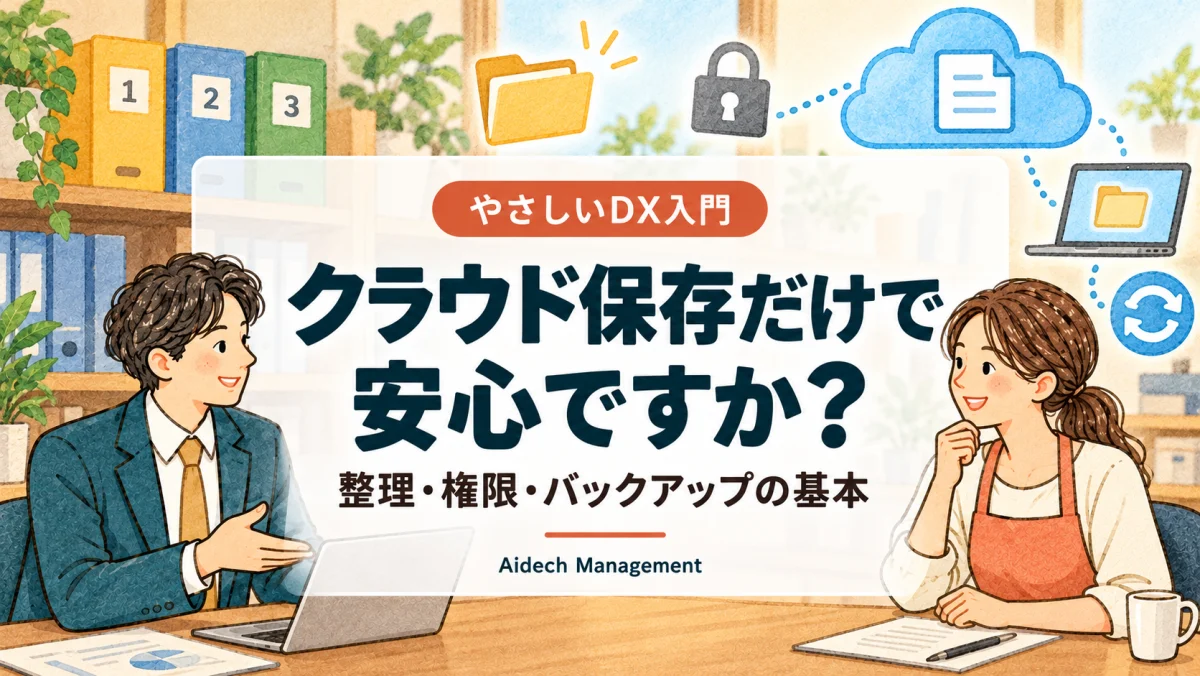
クラウド保存だけで安心せず、復元方法まで確認しよう
IPA(独立行政法人情報処理推進機構)の「中小企業の情報セキュリティ対策ガイドライン」第4.0版では、基本対策に「バックアップを取ろう!」が追加されました。第4.0版は2026年3月27日に公開され、関連する「情報セキュリティ6か条(解説編)」は2026年9月30日に公開されています。
解説編では、重要情報の定期的なバックアップ、安全な場所での保管、定期的な復元確認を対策例として示しています。外付け媒体は、バックアップするときだけパソコンに接続する方法も紹介されています。
また、「中小企業のためのクラウドサービス安全利用の手引き」では、クラウドサービスを利用する場合も、利用者側でバックアップに責任を持つことが示されています。サービスのバックアップ機能を使う、社内の専用ハードディスクなどにも保存する、複数世代を残すといった対策例があります。
エイデックが支援で大切にする、ファイル整理と権限管理の基本
ここからは、エイデックマネジメントの導入支援で大切にしている考え方を、店舗や中小企業向けの例で紹介します。以下の命名・分類例は当社の提案であり、IPAやGoogleが指定するルールではありません。
最初の一歩は、Google Workspaceでフォルダを共有することでもよい
店舗や中小企業の業務改善では、いきなり大きなシステムを導入する必要はありません。パソコンやUSBメモリに分散している資料を、Google Workspaceの共有フォルダにまとめるところから始める方法もあります。
最初に決めるのは「どこに何を置くか」「どの名前で保存するか」「誰が見られるか」です。難しい仕組みをつくる前に、全員が同じルールで保存できる状態を目指します。
フォルダ名は「01_営業」のように、番号と「_」でそろえる
フォルダ名の頭に2桁の番号と半角の「_」(アンダースコア)を付けると、名前順で表示したときの並びをそろえやすくなります。まずは部署や役割ごとに分け、その中を業務や年度で整理しましょう。例えば、次のようにします。
| フォルダ名の例 | 保存する資料 | 主に使う担当者 |
|---|---|---|
00_全社共通 | 社内ルール、共通様式、マニュアル | 全スタッフ |
01_営業・集客 | SNS投稿案、販促計画、商談資料 | 営業・広報担当、責任者 |
02_店舗運営 | 店舗別の売上表、業務手順 | 各店舗の担当者、店長 |
03_経理 | 請求書、支払管理表 | 経理担当、経営者 |
04_人事・労務 | 雇用契約、給与関連資料 | 人事担当、経営者 |
99_完了・保管 | 完了案件、過年度資料 | 元の資料を扱っていた担当者 |
例えば「02_店舗運営」の中は「01_本店」「02_駅前店」、さらにその中を「01_売上」「02_マニュアル」に分けます。部署が少ない会社なら「営業・集客」「店舗運営」「経理」といった役割で十分です。最初から細かく分けすぎず、よく使う資料から整理しましょう。
フォルダ名に番号や部署名を付けるだけでは、閲覧は制限されません。「99_完了・保管」に移すときも、経理や人事の資料が全員に見える状態にならないよう、元の権限区分を保って管理します。
ファイル名も「番号_日付_内容」で、開く前に分かるようにする
ファイル名にも番号と「_」を付け、日付と内容の順番をそろえます。例えば「01_20261018_本店_売上日報.xlsx」「02_202610_Instagram投稿計画.xlsx」のようにすると、どの店舗の何の資料かを判断しやすくなります。
- 番号:同じフォルダ内での分類や並びに使います。日報なら「01」、投稿計画なら「02」など、用途ごとに決めます。
- 日付:日別の資料は「20261018」、月別なら「202610」のように桁数を統一します。
- 内容:店舗名や資料名を入れ、「資料1」「最新版」だけの名前を避けます。
- 版の管理:Googleドキュメントなどは同じファイルを更新して変更履歴を使い、書き出した確定版は必要に応じて「_v01」などで区別します。
番号の意味や保存先は、短いルール表にして共有します。ファイル名には顧客名や給与額などの機密情報を不用意に含めず、資料を探せることと情報を守ることを両立させます。
必要な担当者だけが見られるよう、閲覧と編集を分ける
Googleドライブでは、共有相手とアクセス権を設定できます。「全員が何でも見られる」状態を避け、業務に必要な人だけが資料を開けるようにします。確認だけする人と、更新する人も分けましょう。
- 全社マニュアル:スタッフは閲覧、更新する責任者は編集。
- 店舗別の売上表:その店舗の担当者と、管理を担当する責任者に共有。
- 給与・雇用契約:人事担当や経営者など、必要な担当者だけに限定。
- 外部パートナー:依頼する業務の資料だけを共有し、契約終了後にアクセス権を見直す。
設定の確認は、対象フォルダの「共有」から始めます。社内の機密資料では「一般的なアクセス」を「制限付き」にしたうえで、共有相手やグループ、閲覧・編集の役割を確認します。共有ドライブでは「投稿者」「コンテンツ管理者」などの役割もあるため、実際の作業に必要な範囲で選びます。
親フォルダや共有ドライブから引き継いだ権限にも注意が必要です。全員に共有した場所の中で、ファイルだけを個別に非公開にできると思い込まないようにしましょう。機密資料は共有先を分けるか、管理者などがアクセス制限付きフォルダを設定します。フォルダ名が表示されても、中身を開けない場合があります。
最後に、閲覧だけの担当者・編集する担当者・アクセスを認めていない担当者のアカウントで、想定どおりに開けるか、編集できるかを確認します。異動や退職、委託終了の際にも権限を見直しましょう。共有ドライブの利用可否や操作できる範囲は、契約エディションと管理者設定を確認してください。
権限の仕組みは、Googleのフォルダ共有ガイド、アクセス制限の説明、共有ドライブのアクセス権ガイドで確認できます。
共有フォルダを整えるだけでも、「担当者のパソコンにしかない」「最新版が分からない」という状態を減らせます。一方で、共有とバックアップは同じではありません。誤って削除した場合やサービス障害にも備え、復元機能や書き出し方法まで確認しておくことが大切です。
整理したデータを守る、バックアップと復元の4つの確認
まず「消えたら明日の営業で困るデータ」を選ぶ
最初からすべてを整理しようとすると、作業が進みにくくなります。まずは、営業への影響が大きい情報を選びましょう。
例えば、翌日の予約一覧、日別の売上、仕入先の連絡先、スタッフの勤務予定です。「これが見られなくなったら、誰が何に困るか」を考えると、優先順位を決めやすくなります。
クラウドの復元機能を、実際の契約で確認する
利用中のサービスについて、次の点を確認します。
- 削除したデータを戻せるか
- 何日前まで戻せるか
- 誰が復元操作をできるか
- データを書き出して保存できるか
確認結果は、サービス名と一緒に1枚の表にまとめておくと便利です。「担当者なら知っている」という状態を減らせます。
保存の頻度は「どこまで失っても対応できるか」で決める
例えば、予約変更が多い店舗で週1回しか保存しなければ、その間の変更を確認できなくなるかもしれません。
「前日の閉店時点まで戻れば対応できるのか」「当日の変更も必要なのか」を先に決め、その条件に合わせて保存頻度を検討します。以下は店舗向けの運用例であり、IPAが指定する頻度ではありません。
| 対象 | 運用例 |
|---|---|
| 売上データ | 閉店後に日別データを書き出す |
| 予約データ | 変更頻度に合わせて保存し、閲覧できる担当者を限定する |
| 商品・メニュー情報 | 変更前と変更後のデータを残す |
| 復元手順 | 月1回、テスト用データで確認する |
書き出したCSVを開けても、予約システム全体を元に戻せるとは限りません。「一覧を読める状態にする」のか、「元のシステムへ戻す」のかも分けて考えます。
保存できたかより、業務を再開できるかを確かめる
テスト用データで復元を試し、必要な項目がそろっているか、どのくらい時間がかかるかを確認します。本番データを上書きしない方法で行いましょう。
復元方法と連絡先を共有しておけば、店長や担当者が不在でも対応しやすくなります。バックアップも、日々の店舗業務の一つとして担当と手順を決めることが大切です。
クラウド・表の共有・USBの基本を知りたい方へ
店舗の情報共有やデータ管理を整理したい方へ
エイデックマネジメントでは、Google Workspaceの導入・共有フォルダ設計から、日々の業務整理、集計・転記・連絡の自動化までご相談いただけます。「どのデータを残すべきか分からない」「まずは社内のファイル共有から始めたい」という段階から、現在の運用と改善の優先順位を一緒に整理します。
アプリ開発・業務自動化などのサービスを見る
無料相談・お問い合わせ
出典・確認日
IPAの一次資料と本文中のGoogle公式ヘルプを2026年10月18日に確認し、事実部分と当社の実務解説・命名例を分けて構成しています。
- IPA:中小企業の情報セキュリティ対策ガイドライン
- IPA:情報セキュリティ6か条(解説編)(資料内13〜14ページ)
- IPA:中小企業のためのクラウドサービス安全利用の手引き(資料内6ページ)