

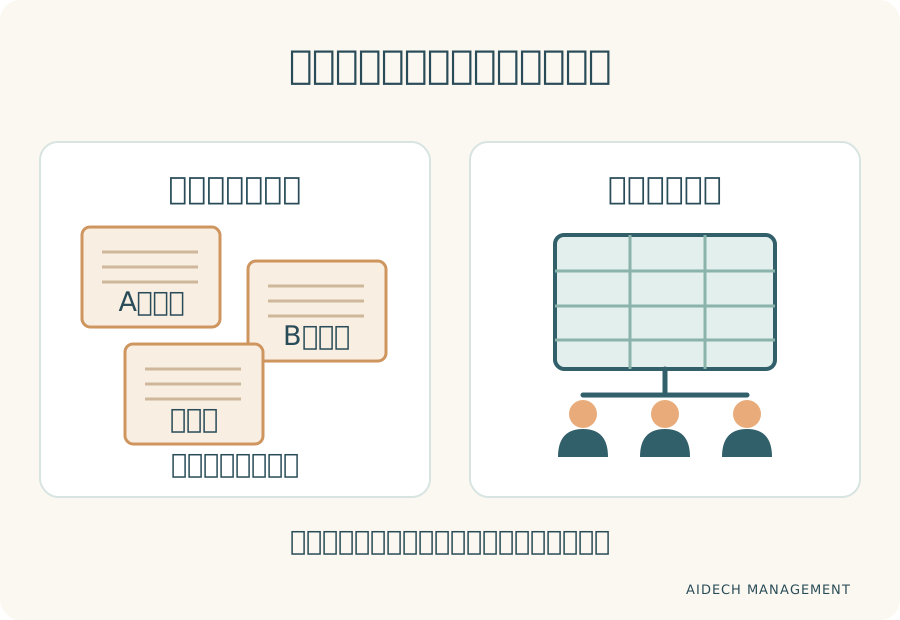
ファイルを配る代わりに、同じ表のリンクを共有する
各自にファイルのコピーを送ると、入力済みの版が人ごとに分かれます。スプレッドシートでは共有する相手を決め、同じ表を開いて作業できます。閲覧だけの人と、入力する人を分けられるのも基本機能です。
Excel自体にもOneDriveやSharePointなどを使った共同編集の方法があります。「Excelでは共有できない」ということではありません。すでにMicrosoft 365を使っている会社は、今の契約でできる方法も含めて比較するとよいでしょう。
Excelファイルを使う2つの方法
| 方法 | 使い方 | 確認すること |
|---|---|---|
| Excel形式のまま開く | Googleドライブへアップロードし、スプレッドシートで編集。変更は元のExcel形式で保存 | 必要な機能や表示が正しく動くか |
| スプレッドシートへ変換する | 開いたファイルのメニューから「Googleスプレッドシートとして保存」 | 変換後の表と元のExcelは別ファイル。運用する正本を決める |
複雑な数式、マクロ、外部システムと連携するファイルは、移行前に動作確認が必要です。元のファイルを残してコピーで試し、計算結果や表示、印刷の状態を比較します。
まず一つの表を共有する、5つの手順
- 対象を選ぶ:試験用の日報や投稿計画など、影響を限定できる表を選びます。
- 保存先と名前を決める:「01_営業・集客」の中に「02_202610_SNS投稿計画」のように保存します。
- 右上の「共有」から相手を追加:業務用のメールアドレスやグループを指定します。社内資料の一般的なアクセスは「制限付き」を基本に確認します。
- 閲覧・コメント・編集の権限を選ぶ:確認だけの人には閲覧、入力する担当者には編集など、仕事に合わせて設定します。
- 別の担当者のアカウントで確認:開けるか、入力できるかを試し、正本のリンクをチームに案内します。
既存の共有フォルダ内では、上位フォルダからの権限も確認します。リンクを送ることと、誰でも閲覧可能にすることは別です。
当社なら、日報やSNS投稿計画のルールも一緒に整える
以下は当社の運用提案例です。導入による効果を保証する事例ではありません。
- 日報:日付・店舗・売上・確認事項の列をそろえ、入力担当と締め時間を決める。
- SNS投稿計画:投稿予定日・素材・本文・承認状況を並べ、誰が次に対応するかを明確にする。
- 集計:入力表をそろえてから、集計や未入力の通知を自動化できるか検討する。
データの入力や確認が整うと、売れた商品の分析や発信内容の改善に使う時間をつくりやすくなります。ツールの導入と、毎日の運用をセットで考えることが大切です。
「非表示のシート」と「閲覧制限」は違う
計算用のセルを編集されないようにする設定と、機密情報を見せない設定は分けて考えます。給与や個別の顧客情報を、全員が開ける表の別タブに置くだけでは、共有範囲を適切に分けたことになりません。機密性の違う資料はファイルを分け、共有相手を確認しましょう。
ファイルの整理と権限の決め方は、フォルダ・ファイルの命名と権限管理の基本で解説しています。クラウド自体の説明は、クラウドと社内サーバーの違いをご覧ください。
自社のやり方に合う整理から、一緒に進めます
エイデックマネジメントでは、表の共有ルールづくりから、日報の自動集計、SNS投稿作成・承認の流れの整理までご相談いただけます。いま使っているExcelを見ながら、続けやすい方法を検討します。
まずはお気軽にお問い合わせください。初回相談は無料・60分程度、オンラインでも対応しています。
出典・確認日
2026年10月18日確認。公式資料の説明を基に、当社の実務上の提案・例を加えて構成しています。サービスの機能や利用条件は、ご契約内容と公式情報を確認してください。